줌이 처음인 50·60대가 화상영어 첫 수업 전에 따라 하는 접속 연습 체크리스트
파워잉글리쉬 편집팀 · 작성 · 수정

줌이 처음인 50·60대라면 줌의 기능을 다 배울 필요 없이 들어가기, 소리, 카메라, 나가기 네 가지만 첫 수업 전에 세 번 연습하면 돼요. 첫 번째는 가족과 같이, 두 번째는 혼자, 세 번째는 실제 수업 시각에 맞춰 해 보세요. 연습해도 화면이 부담스럽다면 화면 없는 전화영어로 시작해도 괜찮아요.
- 처음이라면 줌 앱을 미리 설치해 두는 쪽이 편해요. 줌 공식 안내도 앱으로 참가하는 방법을 먼저 권해요
- zoom.us/test 에서 시험 회의에 들어가 보면 수업 전에 인터넷과 기기 설정을 확인할 수 있어요
- 파워잉글리쉬 화상영어는 줌으로 하는 25분 1:1 수업이고, 무료 레벨테스트가 첫 실전 연습이 돼요
줌을 다 배워야 화상영어를 시작할 수 있나요?
아니요, 들어가기·소리·카메라·나가기 네 가지만 할 줄 알면 돼요. 회의 예약이나 화면 공유처럼 줌에 있는 다른 기능은 몰라도 수업을 듣는 데 지장이 없어요.
화상영어가 걱정되는 건 영어보다 기계 때문일 때가 있어요. 수업 시작 시각에 소리가 안 나면 영어 한마디 하기 전에 마음이 급해지거든요. 그래서 이 글은 영어 공부 이야기보다 접속 연습 순서를 먼저 정리했어요.
줌 계정이 없어도 회의에 참가할 수 있어요. 줌 공식 안내에 나와 있는 내용이에요. 이 글에서 시니어는 50·60대를 뜻해요. 파워잉글리쉬 홈페이지의 시니어는 주니어와 구분한 성인 과정 이름이라, 나이와 상관없이 성인 정규회화를 찾으면 돼요.
어떤 기기로 연습하는 게 편한가요?
집에 노트북이나 태블릿이 있다면 그쪽을 먼저 쓰세요. 강사 얼굴과 교재를 같이 봐야 해서 화면이 큰 쪽이 눈이 편해요.
휴대폰으로도 들어갈 수 있지만 글자가 작게 보일 수 있어요. 연습은 실제 수업에 쓸 기기로 해야 의미가 있으니, 기기를 하나 정해서 끝까지 그 기기로만 연습하세요.
줌 연습에 쓸 기기 고르기
| 기기 | 좋은 점 | 신경 쓸 점 | 이런 분께 |
|---|---|---|---|
| 노트북 | 화면이 크고 마이크·카메라가 달려 있는 제품이 많음 | 책상 높이에 맞춰 놓기, 충전기 꽂아 두기 | 집에 조용한 책상이 있는 분 |
| 태블릿 | 손가락으로 누르기 쉬움 | 받침대로 세워 두기, 수업 전 충전하기 | 노트북이 낯선 분 |
| 휴대폰 | 늘 쓰던 기기라 익숙함 | 글자가 작음, 수업 중 전화·알림이 뜰 수 있음 | 다른 기기가 없는 분 |
소리가 울리면 유선 이어폰이나 헤드셋을 쓰면 강사 말이 더 또렷하게 들려요.
줌은 어떻게 설치하고 어떻게 들어가나요?
처음이라면 수업 전날이 아니라 며칠 앞서 줌 앱을 설치해 두세요. 컴퓨터는 zoom.us/download 에서 받고, 태블릿과 휴대폰은 앱 스토어에서 줌을 찾아 설치하면 돼요. 비슷한 이름의 앱이 있을 수 있으니 자녀에게 한 번 봐 달라고 해도 좋아요.
줌 공식 안내를 보면 참가 링크를 눌러서 들어가거나, 회의 ID를 넣어서 들어갈 수 있어요. 앱이 없는 상태에서 링크를 누르면 설치하라는 안내가 나와요. 웹 브라우저로만 참가하는 방법도 있지만 기능이 줄고 진행자가 허용해 둬야 해서, 처음에는 앱이 편해요.
수업에 들어가는 방법은 첫 수업 전에 파워잉글리쉬에 꼭 물어보고, 안내받은 내용을 종이에 적어 두세요. 그 종이를 기기 옆에 두면 당일에 찾느라 허둥대지 않아요.
들어갔는데 바로 강사가 보이지 않을 수도 있어요. 줌 공식 안내에 따르면 진행자가 들여보내 줄 때까지 대기실에서 기다리는 경우가 있어요. 고장이 아니니 그대로 기다리면 돼요.
이름을 넣으라고 나오면 강사가 알아보기 쉽도록 수강 신청한 이름을 그대로 쓰세요.
소리와 카메라는 어떻게 확인하나요?
zoom.us/test 에 들어가 시험 회의에 참가해 보면 돼요. 줌이 인터넷과 기기 설정을 시험해 보라고 만들어 둔 페이지라, 혼자서 몇 번을 해도 괜찮아요.
처음 들어갈 때 마이크와 카메라를 써도 되느냐고 묻는 창이 뜨면 허용을 누르세요. 여기서 거부를 누르면 강사에게 내 목소리나 얼굴이 가지 않아요.
화면 아래쪽에 있는 마이크 그림과 카메라 그림을 눌러 보세요. 빨간 사선이 그어져 있으면 꺼진 상태예요. 한 번 누르면 켜지고, 다시 누르면 꺼져요. 줌은 버전과 기기에 따라 화면의 글자나 위치가 조금 다를 수 있어서, 글자보다 그림을 기억하는 편이 쉬워요.
- 오디오 연결을 묻는 창이 뜨면 인터넷 오디오(또는 컴퓨터 오디오)로 참가를 고르세요
- 내 말이 안 간다면 마이크 그림에 빨간 사선이 있는지 먼저 보세요
- 내 얼굴이 안 보인다면 카메라 그림에 빨간 사선이 있는지 먼저 보세요
- 끝날 때는 나가기(종료) 버튼을 누르고 진짜로 나왔는지 확인하세요
수업 전에 몇 번이나 연습하면 되나요?
세 번이면 충분해요. 한 번은 도움을 받으며, 한 번은 혼자, 한 번은 실제 수업 시각에 맞춰서 해 보세요. 세 번째까지 막힘없이 되면 첫 수업은 영어에만 신경 쓸 수 있어요.
연습 상대가 있다면 자녀나 친구에게 줌 회의를 열어 달라고 해서 서로 목소리를 확인해 보세요. 시험 회의보다 실제 수업과 비슷해요.
첫 수업 전 세 번 연습하는 순서
| 언제 | 누구와 | 해 볼 것 | 다 됐다는 신호 |
|---|---|---|---|
| 첫 수업 사흘 전쯤 | 가족과 같이 | 앱 설치, 허용 누르기, 시험 회의 들어가기 | 무엇을 눌렀는지 내 손으로 다시 할 수 있음 |
| 이틀 전쯤 | 혼자 | 적어 둔 순서만 보고 들어가기, 마이크·카메라 끄고 켜기 | 누구에게 묻지 않고 끝까지 함 |
| 전날 수업 시각 | 혼자 | 수업과 같은 자리·같은 시각에 들어가기, 나가기까지 | 시작 10분 전부터 앉아 있기가 편안함 |
날짜는 정해진 규칙이 아니라 권하는 순서예요. 일정에 맞게 앞뒤로 옮기면 돼요.
막히면 무엇부터 해 봐야 하나요?
앱을 껐다가 다시 들어가는 것부터 해 보세요. 그것만으로 해결될 때가 있고, 그래도 안 되면 아래 순서대로 하나씩 확인하세요. 한꺼번에 여러 가지를 바꾸면 무엇 때문에 해결됐는지 알 수 없어요.
줌이 계속 연결 중이라고 나오거나 네트워크 오류가 뜨면 인터넷이나 방화벽 문제일 수 있어요. 줌 공식 안내대로 웹 브라우저에서 zoom.us 가 제대로 보이는지 확인해 보세요.
접속 중 자주 막히는 곳과 먼저 해 볼 일
| 이럴 때 | 먼저 해 볼 일 |
|---|---|
| 강사 목소리가 안 들려요 | 기기 소리 크기를 올리고, 이어폰이 끝까지 꽂혔는지 보고, 오디오 참가를 다시 눌러요 |
| 강사가 내 말을 못 들어요 | 마이크 그림의 빨간 사선을 눌러 풀고, 그래도 안 되면 앱을 다시 켜요 |
| 내 얼굴이 안 보여요 | 카메라 그림을 누르고, 기기 설정에서 줌의 카메라 사용을 허용해요 |
| 대기 화면에서 안 넘어가요 | 진행자가 들여보내 줄 때까지 잠시 기다려요 |
| 소리가 끊기거나 화면이 멈춰요 | 공유기 가까이로 옮기고, 다른 앱을 끄고, 앱을 다시 켜요 |
| 연결 중이라고만 나와요 | 브라우저에서 zoom.us 가 보이는지 확인하고 인터넷을 다시 연결해요 |
수업 중에 소리가 이상하면 영어로 뭐라고 하나요?
아래 다섯 문장만 종이에 적어 두면 돼요. 접속 문제는 누구에게나 생기는 일이니 짧게만 말해도 돼요. 문법을 맞추려고 애쓰지 않아도 괜찮아요.
접속이 흔들릴 때 쓰는 영어 다섯 문장
| 영어 | 뜻 | 언제 쓰나요 |
|---|---|---|
| Can you hear me? | 제 말 들리세요? | 수업을 시작할 때 |
| I can't hear you. | 선생님 말이 안 들려요. | 소리가 안 날 때 |
| Your voice is breaking up. | 목소리가 끊겨요. | 소리가 띄엄띄엄 들릴 때 |
| One moment, please. | 잠시만요. | 기기를 만지는 동안 |
| Could you say that again, please? | 다시 말씀해 주시겠어요? | 못 알아들었을 때 |
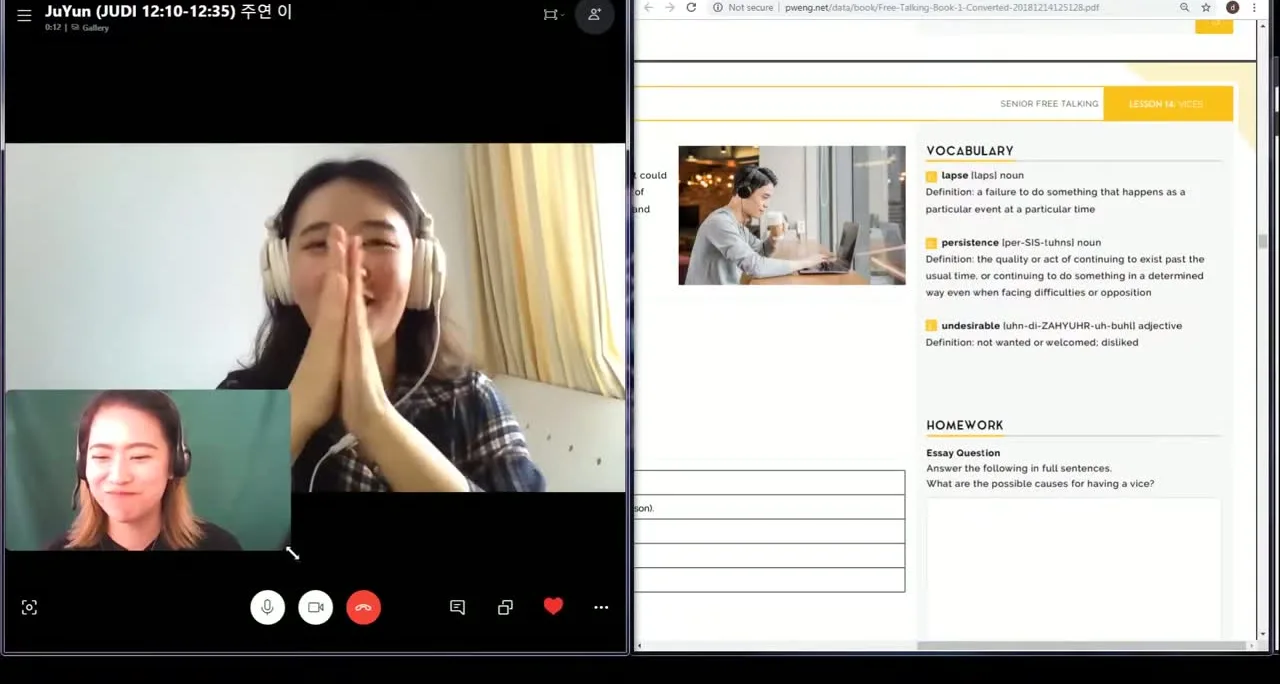
연습해도 줌이 부담스러우면 어떻게 하나요?
그럴 때는 전화영어로 시작해도 괜찮아요. 줌을 못 해서가 아니라, 지금 내게 편한 방법을 고르는 거예요. 파워잉글리쉬 전화영어는 10·20·30분 중에 고를 수 있고 화면을 볼 일이 없어요.
화상영어를 해 보고 싶다면 무료 레벨테스트를 첫 실전으로 쓰세요. 화상영어 레벨테스트는 강사 1명과 약 15분 이야기하는 방식이라, 수강을 결정하기 전에 화면으로 강사와 말해 볼 수 있어요.
요금은 3개월 등록 기준으로 화상 25분 주2회 월 100,700원, 주3회 월 111,150원, 주5회 월 125,400원이에요. 전화 10분은 주2회 월 63,650원, 주5회 월 81,700원이에요. 통신료(전화수업)와 온라인 교재가 수강료에 들어 있어 따로 드는 돈은 없어요.
줌 접속 연습 12가지 체크리스트
인쇄하거나 종이에 옮겨 적어 기기 옆에 두세요. 12개 항목을 도움 없이 혼자 할 수 있으면 첫 수업 준비가 끝난 거예요.
| 순서 | 해 볼 것 | 됐는지 보는 법 | 혼자 됨 |
|---|---|---|---|
| 1 | 수업에 쓸 기기 하나 정하기 | 기기를 정하고 충전기를 옆에 둠 | □ |
| 2 | 줌 앱 설치하기 | 기기 화면에서 줌 아이콘을 찾음 | □ |
| 3 | 수업 들어가는 방법을 종이에 적기 | 그 종이만 보고 찾아갈 수 있음 | □ |
| 4 | zoom.us/test 에서 시험 회의 들어가기 | 시험 회의 화면이 나옴 | □ |
| 5 | 마이크·카메라 허용 누르기 | 허용을 묻는 창이 다시 뜨지 않음 | □ |
| 6 | 오디오 참가 누르기 | 소리가 들림 | □ |
| 7 | 마이크 끄고 켜기 | 빨간 사선이 생겼다 없어짐 | □ |
| 8 | 카메라 끄고 켜기 | 내 얼굴이 사라졌다 나타남 | □ |
| 9 | 얼굴이 잘 보이게 자리 잡기 | 창문을 등지지 않고 얼굴이 밝게 보임 | □ |
| 10 | 영어 다섯 문장 소리 내어 읽기 | 종이를 보며 막힘없이 읽음 | □ |
| 11 | 회의에서 나가기 | 나가기를 누른 뒤 처음 화면으로 돌아옴 | □ |
| 12 | 수업 시각에 맞춰 처음부터 끝까지 혼자 하기 | 수업 10분 전에 자리에 앉아 있음 | □ |
자주 묻는 질문
줌을 처음 쓰는데 회원가입부터 해야 해요?
60대인데 줌 혼자 할 수 있을까요?
휴대폰으로 줌 수업 들어도 돼요?
줌 음소거는 어떻게 풀어요?
수업 때 들어갔는데 아무도 없으면 어떡해요?
줌 연습은 어디서 해 볼 수 있어요?
제 얼굴 나오는 게 민망한데 카메라 꼭 켜야 해요?
시니어 화상영어 한 달에 얼마예요?
줌 수업을 녹화해서 다시 볼 수 있나요?
확인한 자료
- Zoom 지원 센터, 회의 참가 방법 · 2026-11-01 확인
- Zoom 시험 회의 · 2026-11-01 확인
- Zoom 다운로드 · 2026-11-01 확인
- 파워잉글리쉬 공식 홈페이지 · 2026-09-28 확인